

Über die Vorlesen-Funktion
Mit Hilfe der Vorlesefunktion ReadSpeaker webReader können Sie sich Inhalte auf einer Webseite laut vorlesen lassen. Mit nur einem Klick wird der Text auf einer Webseite gleichzeitig laut vorgelesen und farblich hervorgehoben, damit Sie ihm problemlos folgen können - und das unabhängig davon, wo Sie sich gerade befinden und welches Endgerät Sie nutzen. Dies macht Inhalte leichter zugänglich und den Besuch unserer Webseite zu einer interaktiveren Erfahrung. Als Nutzer müssen Sie dafür nichts herunterladen.
Wie funktioniert das?
Starten Sie den ReadSpeaker webReader durch einen Klick auf den Vorlesen-Button.
Mit ReadSpeaker webReader ist außerdem Folgendes möglich:
- Wählen Sie den Text aus, klicken Sie auf Play und lassen Sie sich diesen im erscheinenden Pop-Up Menü vorlesen.
- Klicken Sie in einen Absatz, um ihn automatisch vorlesen zu lassen.
- Lassen Sie sich eine ablenkungsfreie Version einer Webseite anzeigen, mit dem laut vorgelesenen und farblich hervorgehobenen Text in der von Ihnen bevorzugten Schriftart,- größe und -farbe.
- Laden Sie sich eine Audio-Version Ihrer Inhalte herunter, um sie auch offline anhören zu können.
- Lassen Sie sich einen ausgewählten Text in eine Vielzahl von Sprachen übersetzen und lassen Sie sich den übersetzten Text vorlesen.
- Passen Sie die Vorlesegeschwindigkeit, die Farben für die Text-Hervorhebung und vieles mehr ganz nach Ihren persönlichen Vorlieben an.
- Verwenden Sie die Funktion „Text vergrößern“, um den gelesenen Text unten auf der Seite in einer großen Schriftgröße anzuzeigen.
- Wählen Sie ein Wort aus und schlagen Sie seine Bedeutung im Wörterbuch nach.
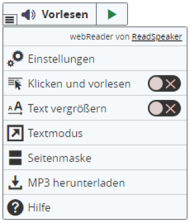
In dem Menü befindet sich das Hilfe-Tool. Dort finden Sie klare Anweisungen für die Benutzung jeder einzelnen Funktion des webReader. Lesen Sie sich doch mal die Hilfe durch, um Ideen für die optimale Nutzung des webReader zu sammeln!
Tastatursteuerung
webReader kann mit dem Access Key "K" aktiviert werden. Mit dem Access Key "L" wird der Player geöffnet und das Vorlesen gestartet. Viele der webReader–Funktionen verfügen auch über einen speziellen Access Key. Access Keys werden mit Tastenkombinationen aktiviert, die sich je nach verwendetem Browser und verwendetem Betriebssystem unterscheiden (siehe Liste der Tastenkombinationen für verschiedene Umgebungen hier: https://en.wikipedia.org/wiki/Access_key ).
Innerhalb des Players und des Menüs kann der User mit den Tasten Tab / Shift+Tab navigieren und mit der Eingabetaste eine bestimmte Funktion oder Button aktivieren. Mit der Esc-Taste kann je nach Kontext die aktuelle Aktion abgebrochen, das Menü geschlossen oder ein Dialogfenster geschlossen werden.
- Aktivieren Sie den Vorlesen-Button mit: Tastenkombination + K
- webReader aktivieren: Tastenkombination + L
- Öffnen/schließen Menü: Tastenkombination + 1
- Hilfefunktion öffnen: Tastenkombination + I
- Weitere Tastenkombinationen: Siehe Hilfefunktion
Cookies
Für die optimale Nutzung des webReader sollten Cookies aktiviert sein, um die persönlichen Einstellungen des Nutzers über das Ende einer Session hinaus zu speichern.
Betriebssysteme und Internetbrowser
webReader ist eine Lösung, die unabhängig vom verwendeten Endgerät und Betriebssystem funktioniert und sollte daher auf den folgenden Geräten und Betriebssystemen genutzt werden können:
- Alle gängigen internetfähigen Endgeräte: PCs, Laptops, Chromebooks, Tablets, Smartphones und andere.
- Alle gängigen Betriebssysteme: Windows, Chrome, Android, iOS/iPadOS, macOS, Linux und andere.
- Alle gängigen Internetbrowser:
- auf Laptops und PCs: IE10+, Edge, Chrome (und andere Chromium Browser), Firefox und Safari
- auf mobilen Endgeräten: Safari und Chrome auf iOS/iPadOS-Endgeräten, Chrome auf Android-Endgeräten
Um mehr über ReadSpeaker zu erfahren, besuchen Sie www.readspeaker.com